
Lagerfotos suchen
AllChinaBuy-QC-Fotos über den Produktlink finden
So suchst du mit einem Produktlink von Weidian, Taobao oder 1688 nach QC-Fotos. Zwei echte Einträge zeigen den Unterschied zwischen passenden Prüffotos, Katalogbildern und einem leeren Suchergebnis.
Wichtige Punkte
Bevor Sie beginnen
- Marktplatz und Artikelnummer sind für die Suche verlässlicher als ein Spitzname für das Produkt.
- Vergleiche die Farboption und die Größe jeder Fotoserie mit deiner gespeicherten Auswahl.
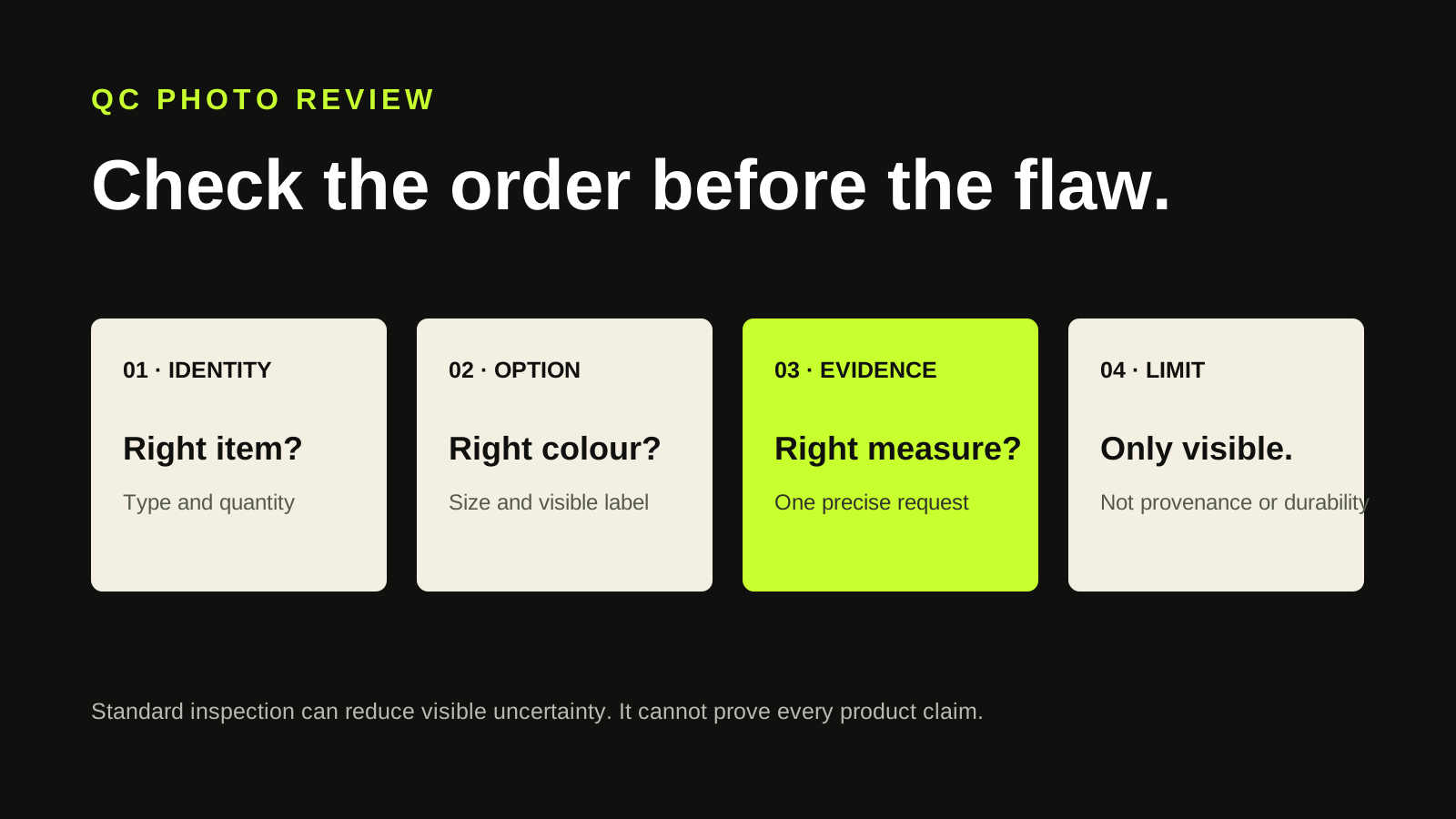
- Eine öffentliche Fotoserie liefert Anhaltspunkte für die Prüfung. Für dein eigenes Exemplar brauchst du die Bilder aus deinem Wareneingang.
Abschnitt 01
Beginne mit dem gespeicherten Produktlink
Jemand schickt dir eine Tabellenzeile für ein bedrucktes Oberteil. Bevor es in die engere Auswahl kommt, möchtest du es auf einem Tisch im Lager sehen. Das Vorschaubild hilft beim Wiedererkennen des Motivs. Allerdings können zwei Händler dasselbe Bild verwenden und ein Angebot mehrere Varianten enthalten. Öffne die Zeile und suche den ursprünglichen Link zum Marktplatz. Kopiere die Adresse des einzelnen Artikels und notiere neben der Nummer die Plattform. Bei Weidian findest du die Artikelnummer unter itemID in der Produktadresse. Hebe die ganze Adresse auf, damit der Suchdienst den Marktplatz ebenso wie den Artikel erkennt.
Führt die Zeile auf eine alte AllChinaBuy-Seite, prüfe die Adresszeile und die gespeicherte Tabellenzeile auf einen eingebetteten Marktplatzlink. Kopiere ihn, falls er vorhanden ist. Eine Bestellnummer, die Sendungsnummer eines Pakets und die Kennung eines Händlerkontos haben jeweils andere Aufgaben. Die Eingabe einer solchen Nummer kann auch dann ohne Treffer bleiben, wenn Bilder existieren. Speichere die gewählte Größe und die genaue Farbbezeichnung des Händlers. Nummeriert der Shop seine Farben, behalte die Nummer und einen Screenshot der Auswahl. Eine spätere Übersetzung der Farbbezeichnung kann die Zuordnung erschweren.
Abschnitt 02
Suche mit der URL und prüfe, welcher Eintrag erscheint
Nutze ein QC-Suchfeld, das Produktadressen akzeptiert. FinderQC nennt für seine öffentliche Suche Links von Weidian, Taobao und 1688. Füge den ursprünglichen Produktlink ein, starte die Suche und öffne den entsprechenden Datensatz. Kontrolliere Marktplatz, Artikelnummer und Überschrift. Musstest du mangels Link nach dem Namen suchen, kommt zunächst jeder Treffer nur als Möglichkeit infrage. Folge dem Quellenlink oder gleiche die Kennung ab, bevor du die Bilder einer Tabellenzeile zuordnest. Gerade bei Artikeln mit kurzen, austauschbaren Bezeichnungen kann das erste Vorschaubild zu einem anderen Angebot führen.
Warte, bis Produktname und Artikeldetails sichtbar sind. Eine noch leere Seitenvorlage kann bereits eine QC-Überschrift und den Zähler null anzeigen. Fehlen Name, Plattform oder Artikel, lass das Ergebnis offen und versuche es später mit der gespeicherten Adresse erneut. Suche im geladenen Eintrag den Bereich für Prüffotos. Achte auf getrennte Serien, Aufnahmedaten und Variantenangaben. Mit den Pfeilen der großen Produktgalerie blätterst du oft nur durch die Katalogbilder. Willst du mehrere Angebote nebeneinander vergleichen, halte bei jedem Bild fest, aus welchem Bereich es stammt.
Abschnitt 03
Finde die passende Variante unter vier Fotoserien
Öffne als Beispiel den Weidian-Link https://weidian.com/item.html?itemID=7769552233. Der für diesen Ratgeber geprüfte, vollständig angezeigte FinderQC-Eintrag führte das Kleidungsstück unter Printed Top. Im QC-Bereich waren sechzehn Fotos zu vier Serien zusammengefasst. Daneben gab es eine separate Kataloggalerie. Um den Abgleich selbst vorzunehmen, vergleiche die Artikelnummer mit deinem Link, öffne den QC-Bereich und wähle eine einzelne Serie. Die vier Gruppen beziehen sich auf die Anordnung der Fotos. Aus sechzehn Bildern lässt sich weder auf sechzehn geprüfte Kleidungsstücke noch auf vier verfügbare Exemplare schließen.
Zwei Serien enthalten genauere Angaben. Eine trägt die Farboption 2 und die Größe M, eine weitere die Farboption 1 und die Größe S. Hast du Option 2 in M gespeichert, öffne zuerst diese Serie. Übernimm die Farbnummer unverändert, solange die Variantenauswahl des Händlers keine eindeutige Bezeichnung für den Farbton zeigt. Für die Größe L ist keine der beiden Angaben ein genauer Treffer. Eine Gesamtansicht kann dir dennoch bei einer Frage zur Position des Aufdrucks helfen. Ein Maß auf einem Foto der Größe M beantwortet dagegen keine Frage zu den Abmessungen der Größe L.
Abschnitt 04
Erkenne einen vollständigen Eintrag ohne Prüffotos
Suche anschließend nach Weidian-Artikel 7748094198. Der geladene Eintrag Gallery Shorts Collection enthielt bei der Prüfung sechs Katalogbilder und keine QC-Serie. Die beiden Zahlen beziehen sich auf verschiedene Bereiche. Du kannst jedes Bild im Katalogkarussell ansehen, ohne dabei auch nur ein einziges Lagerfoto zu öffnen. Kontrolliere Überschrift und Herkunft eines Bildes, bevor du es speicherst. Eine genaue Notiz würde festhalten, dass dieser öffentliche Index am Tag deiner Suche keine Prüffotoserie für den Artikel zeigte. Ergänze das Datum und lass das Feld für die geprüfte Variante leer.
Gleiche zunächst die Ziffern und den Marktplatz mit deiner Tabellenzeile ab. Stimmen sie überein und ist der Eintrag vollständig geladen, lohnt es sich kaum, ähnlich benannte Shorts nach einem ansprechenden Bild zu durchsuchen. Das Foto eines anderen Händlers gehört zu dessen Angebot, selbst wenn der Aufdruck auf der Vorderseite gleich aussieht. Hat der Verkäufer das Angebot ersetzt und eine neue Adresse angegeben, speichere die alte und die neue Adresse in getrennten Zeilen. Bei neuen Hinweisen kannst du beide prüfen. Ein leerer öffentlicher Eintrag sagt wenig darüber aus, welche Fotos privat vorliegen oder in anderen Verzeichnissen zu finden sind.
Abschnitt 05
Speichere Variante und Datum zusammen mit dem Fund
Kopiere für jede brauchbare Serie die URL des Eintrags. Notiere Marktplatz, Artikelnummer, Datum der Serie, gewählte Variante und Datum deiner Suche. Beschreibe in einem Satz, welche Frage du beantworten wolltest. Eine datierte Serie zu Option 2 in M kann zum Beispiel zeigen, wo auf der Vorderseite das Motiv sitzt. Interessiert dich die Rückseite und fehlt dafür ein Bild, vermerke die fehlende Ansicht. Wer deine Notizen später öffnet, sollte dieselbe Serie wiederfinden und nachvollziehen können, warum du sie ausgewählt hast.
Suchergebnisse ändern sich, wenn neue Fotos hinzukommen oder Händler ihre Angebote bearbeiten. Ein unveränderter Titel mit einer neuen Artikelnummer erfordert einen neuen Abgleich. Bleibt die Nummer gleich und heißt die Farbe plötzlich anders, sieh dir die aktuelle Variantenauswahl an. Bewahre ältere Beobachtungen mit ihrem Datum auf, statt eine frühere Aufnahme nachträglich umzubenennen. Das hilft auch, wenn dir jemand ein aus dem Zusammenhang gelöstes Foto schickt. Bitte um den Quellenlink und die Bezeichnung der Serie. Bis beides vorliegt, kannst du das Bild als Anschauungsmaterial aufbewahren und die Variante offenlassen.
Abschnitt 06
Wechsle von öffentlichen Bildern zum eigenen Wareneingang
Vor dem Kauf kannst du das Ergebnis in drei Formen festhalten. Du hast eine Serie für Angebot und Variante gefunden, eine Serie zum richtigen Angebot mit abweichender oder unbekannter Variante oder im vollständig geladenen Eintrag gar keine Serie. Schreibe dazu, was dir für deine Entscheidung noch fehlt. Weicht nur die Größe ab, brauchst du vielleicht ein Maß für die gewünschte Größe. Ist schon das Angebot unsicher, beschaffe zuerst den ursprünglichen Marktplatzlink. Weitere fremde Fotoalben schließen eine Lücke bei der Artikelnummer nicht.
Sobald deinem Auftrag ein Lagerartikel zugeordnet ist, öffne den zugehörigen Prüfbericht und gleiche Kennung, Variante und Stückzahl mit der Bestellbestätigung ab. Auf diesen Bericht kannst du dich bei Fragen zu deinem eigenen Exemplar beziehen. Die separate QC-Fotocheckliste auf dieser Website erklärt, wie du Maße und sichtbare Mängel prüfst und welche Ansicht du bei Bedarf anfragen kannst. Frühere öffentliche Fotos bleiben damit auch nach dem Wareneingang brauchbar. Sie liefern einen bestimmten Vergleichspunkt, während die Aufnahmen zu deiner Bestellung das tatsächlich eingegangene Kleidungsstück dokumentieren.
Primärquellen
Quellen und Grenzen der Nachweise
Quellennamen und deren Umfang sind unten aufgeführt. Der Überprüfungstermin ist wichtig: Historische Leistungsbeschreibungen legen weder die aktuelle Verfügbarkeit noch die Kontobedingungen oder das Ergebnis einer einzelnen Bestellung fest.
- Öffentliche Suche von FinderQCIm öffentlichen Suchfeld angegebene Formate für Produktlinks.
- Printed Top auf Weidian, Artikel 7769552233Der vollständig geladene Eintrag enthielt vier Fotoserien. Bei einzelnen Serien standen Angaben zu Farbe und Größe.
- Gallery Shorts Collection auf Weidian, Artikel 7748094198Der vollständige Eintrag zeigte bei der Prüfung sechs Katalogbilder und keine QC-Serie.