
Cercare le foto di magazzino
Come trovare le foto QC di AllChinaBuy dal link del prodotto
Cerca le foto di controllo con un link Weidian, Taobao o 1688. Due schede reali mostrano come distinguere le foto della variante giusta, le immagini del venditore e un risultato vuoto.
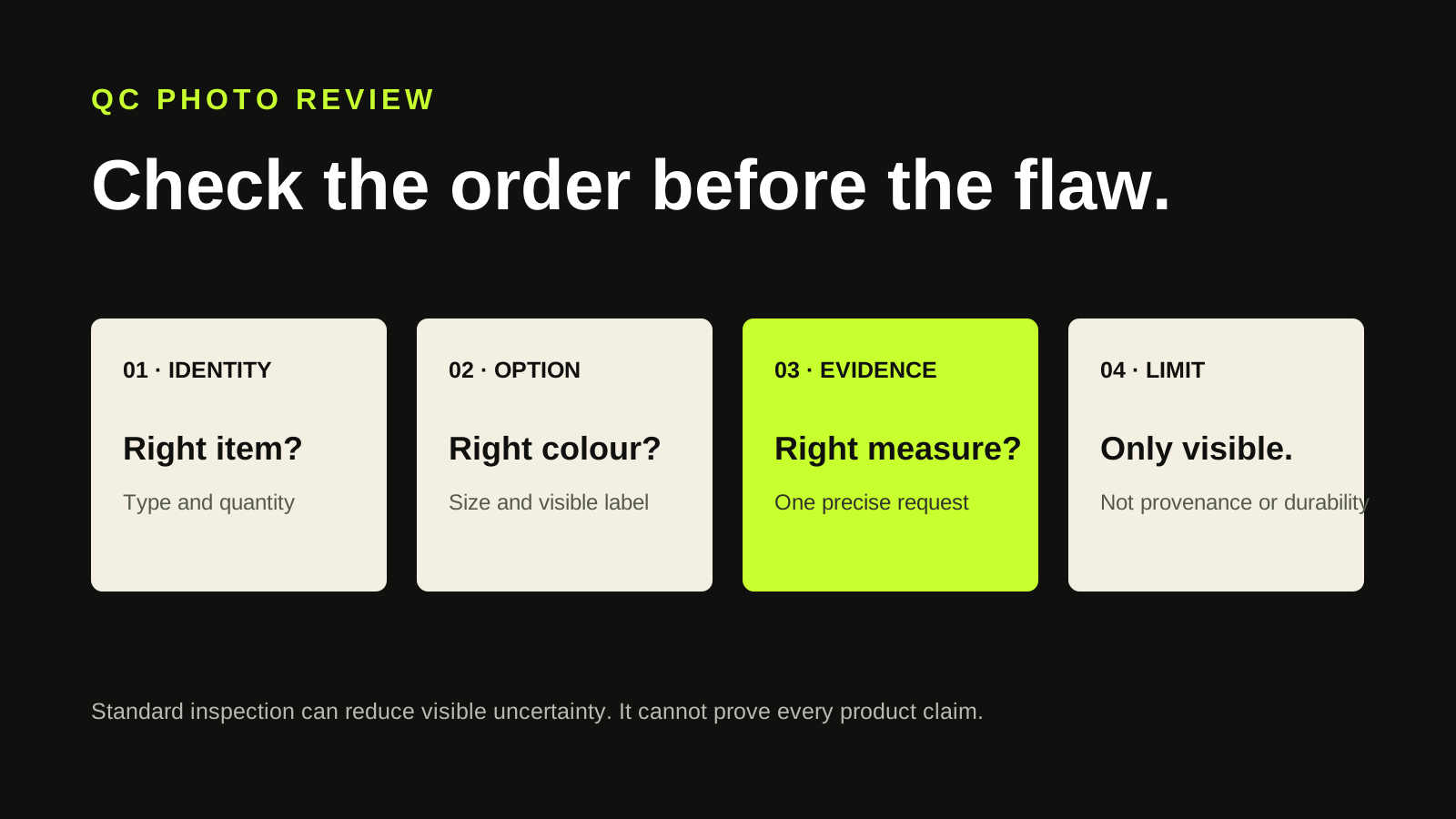
Punti principali
Prima di iniziare
- Il nome della piattaforma e il codice dell’articolo sono un punto di partenza più affidabile del soprannome del prodotto.
- Confronta il colore e la taglia indicati per ogni serie di foto con la variante che hai salvato.
- Le foto pubbliche ti aiutano a scegliere cosa controllare. Per esaminare il tuo articolo servono le foto associate alla sua scheda di magazzino.
Sezione 01
Parti dal link del prodotto che hai salvato
Un amico ti manda la riga di un foglio di calcolo per una maglia stampata. Prima di aggiungerla alla tua lista, vorresti vederla fotografata sul tavolo di un magazzino. La miniatura aiuta a riconoscere il motivo, ma due venditori possono usare la stessa immagine e una sola inserzione può offrire più versioni. Apri la riga e cerca l’indirizzo originale sul marketplace. Copia il link del singolo articolo e annota la piattaforma accanto al codice. Su Weidian cerca il parametro itemID nell’indirizzo. Conserva il link intero perché il servizio di ricerca possa identificare sia il marketplace sia il prodotto.
Se la riga apre una vecchia pagina AllChinaBuy, controlla se il link del marketplace compare ancora nell’indirizzo o nella riga salvata. Se lo trovi, copia quello. Il numero accanto all’ordine, il codice di tracciamento del pacco e l’identificativo del negozio hanno altre funzioni. Inserirne uno può dare una ricerca vuota anche quando le fotografie esistono. Prima di lasciare l’inserzione, salva la taglia scelta e il nome esatto del colore usato dal venditore. Quando il negozio indica i colori con numeri, annota il numero e conserva uno screenshot della selezione. Tradurre il nome in seguito può rendere ambigua la variante.
Sezione 02
Cerca per indirizzo e controlla la scheda che si apre
Usa un campo di ricerca QC che accetti indirizzi di prodotti. La ricerca pubblica di FinderQC indica che supporta link Weidian, Taobao e 1688. Incolla l’indirizzo originale, avvia la ricerca e apri la scheda corrispondente. Individua la piattaforma, il numero dell’articolo e il titolo. Se hai cercato per nome perché mancava il link, ogni risultato è una possibilità da verificare. Segui il collegamento alla fonte o controlla il codice prima di associare le foto alla riga del tuo foglio. Per articoli con un nome generico, la prima immagine può facilmente rimandare a un’inserzione diversa.
Aspetta che appaiano il nome del prodotto e i dettagli della scheda. Una pagina ancora in caricamento può già mostrare la sezione QC e un contatore a zero. Se mancano nome, piattaforma o articolo, lascia la verifica in sospeso e riprova in seguito con lo stesso indirizzo. Quando i dati sono visibili, cerca le foto di controllo e individua serie distinte, date e indicazioni sulla variante. Le frecce della grande galleria del prodotto spesso fanno scorrere soltanto le immagini di catalogo. Se confronti più inserzioni, annota la sezione da cui proviene ciascuna immagine.
Sezione 03
Individua la variante corretta fra quattro serie di foto
Prendi come esempio il link Weidian https://weidian.com/item.html?itemID=7769552233. La scheda FinderQC completa esaminata per questa guida identificava il capo come Printed Top. La sezione di controllo elencava sedici fotografie suddivise in quattro serie. Il catalogo aveva anche una galleria separata. Per ripetere la verifica, confronta il numero dell’articolo con quello del link salvato, vai alla sezione QC e apri una singola serie. Stai osservando quattro gruppi di immagini. Sedici scatti non permettono di stabilire quanti capi siano stati esaminati o quante unità siano disponibili per l’acquisto.
Due serie forniscono informazioni sufficienti per circoscrivere la ricerca. Una riporta il colore 2 in taglia M e l’altra il colore 1 in taglia S. Se la tua riga indica l’opzione 2 in M, apri per prima quella serie. Mantieni il codice colore finché il selettore delle varianti del venditore non identifica la tinta. Se hai scelto la L, nessuna delle due etichette corrisponde esattamente alla tua taglia. Una vista d’insieme può ancora aiutarti a formulare una domanda sulla posizione della stampa. Una misura visibile sulla M lascia invece aperta la questione delle dimensioni della L.
Sezione 04
Interpreta una scheda completa senza foto di controllo
Prova adesso l’articolo Weidian 7748094198. La scheda caricata di Gallery Shorts Collection presentava sei immagini di catalogo e nessuna serie QC al momento della verifica. I due conteggi si riferiscono a parti diverse della pagina. Potresti sfogliare tutta la galleria senza aprire neppure una foto scattata durante un controllo in magazzino. Prima di salvare l’immagine, controlla l’intestazione e la provenienza. Nelle tue note puoi scrivere che alla data della ricerca quel preciso indice pubblico non mostrava serie di controllo per l’articolo. Inserisci la data e lascia vuoto il campo relativo alla variante esaminata.
Come primo passo, verifica le cifre e la piattaforma rispetto alla riga che hai aperto. Se coincidono e la scheda ha finito di caricarsi, cercare pantaloncini dal nome simile nella speranza di trovare una foto convincente serve a poco. L’immagine di un altro rivenditore appartiene alla sua inserzione, anche quando la stampa davanti sembra identica. Se il venditore ha sostituito l’inserzione e fornito un nuovo URL, conserva i due record su righe separate. Potrai riesaminarli quando emergeranno altri dati. Un indice pubblico vuoto lascia aperta la possibilità che le foto esistano in archivi privati o su altri servizi.
Sezione 05
Conserva variante e data insieme alle immagini
Per ogni serie utile, copia l’indirizzo della scheda e annota piattaforma, codice articolo, data riportata sulla serie, variante selezionata e data del controllo. Aggiungi una frase sulla domanda che volevi chiarire. Una serie datata per l’opzione 2 in M, ad esempio, può mostrarti dove si trova il motivo sul davanti. Se ti interessa il retro e nella serie manca quella prospettiva, annota la vista mancante. Chi legge gli appunti in seguito dovrebbe riuscire a ritrovare proprio quel gruppo di immagini e capire il motivo per cui lo avevi salvato.
I risultati possono cambiare quando vengono aggiunte immagini o quando il venditore modifica l’inserzione. Se a un nuovo controllo il titolo coincide ma il codice articolo è diverso, verifica separatamente la nuova scheda. Se il numero è uguale ma il colore è stato rinominato, consulta di nuovo il selettore delle varianti. Conserva la data delle osservazioni precedenti e la dicitura associata alla vecchia foto. È utile anche quando un amico invia una fotografia senza contesto. Chiedi il link alla fonte e l’etichetta della serie. Nell’attesa puoi conservarla come riferimento visivo, lasciando aperta la corrispondenza con la variante.
Sezione 06
Passa dalla ricerca pubblica al tuo articolo in magazzino
Prima dell’ordine puoi concludere con uno dei tre esiti. Hai trovato una serie per la stessa inserzione e variante, una serie per l’inserzione ma per una variante diversa o sconosciuta, oppure nessuna serie su una scheda completamente caricata. Indica cosa ti serve ancora per decidere. Se cambia soltanto la taglia, potrebbe bastare una misura della taglia che vuoi. Se è incerta l’inserzione, il passo successivo è recuperare il link originale del marketplace. Sfogliare altri album fotografici estranei non risolve la mancanza dell’identificativo.
Quando il magazzino associa un articolo al tuo ordine, apri la sua scheda di controllo. Confronta il riferimento, la variante e la quantità con la conferma d’ordine. Usa quella scheda per le domande relative al pezzo che hai ricevuto. La guida separata alla lettura delle foto QC spiega come esaminare le misure, cercare difetti visibili e chiedere una vista mancante. Le vecchie fotografie pubbliche restano utili anche a merce arrivata. Offrono un confronto concreto, mentre la documentazione del tuo ordine mostra il capo effettivamente assegnato a te.
Fonti primarie
Fonti e limiti delle informazioni
I nomi delle fonti e la loro portata sono registrati di seguito. La data di revisione conta: le descrizioni dei servizi storici non stabiliscono la disponibilità, i termini del conto o l'esito di un ordine individuale.
- Ricerca pubblica di FinderQCFormati dei link ai prodotti indicati nel campo di ricerca pubblico.
- Printed Top su Weidian, articolo 7769552233La scheda completa riportava quattro serie di controllo e indicava colore e taglia per alcune di esse.
- Gallery Shorts Collection su Weidian, articolo 7748094198Al momento della verifica la scheda completa mostrava sei immagini di catalogo e nessuna serie QC.